
Check hàng loạt cho doanh nghiệp
Cách check IMEI/Serial Apple hàng loạt bằng Excel
Quy trình upload Excel → chạy batch → tải kết quả cho cửa hàng, đại lý sỉ, thu mua và refurbisher — không nhập từng mã trên Check Coverage.
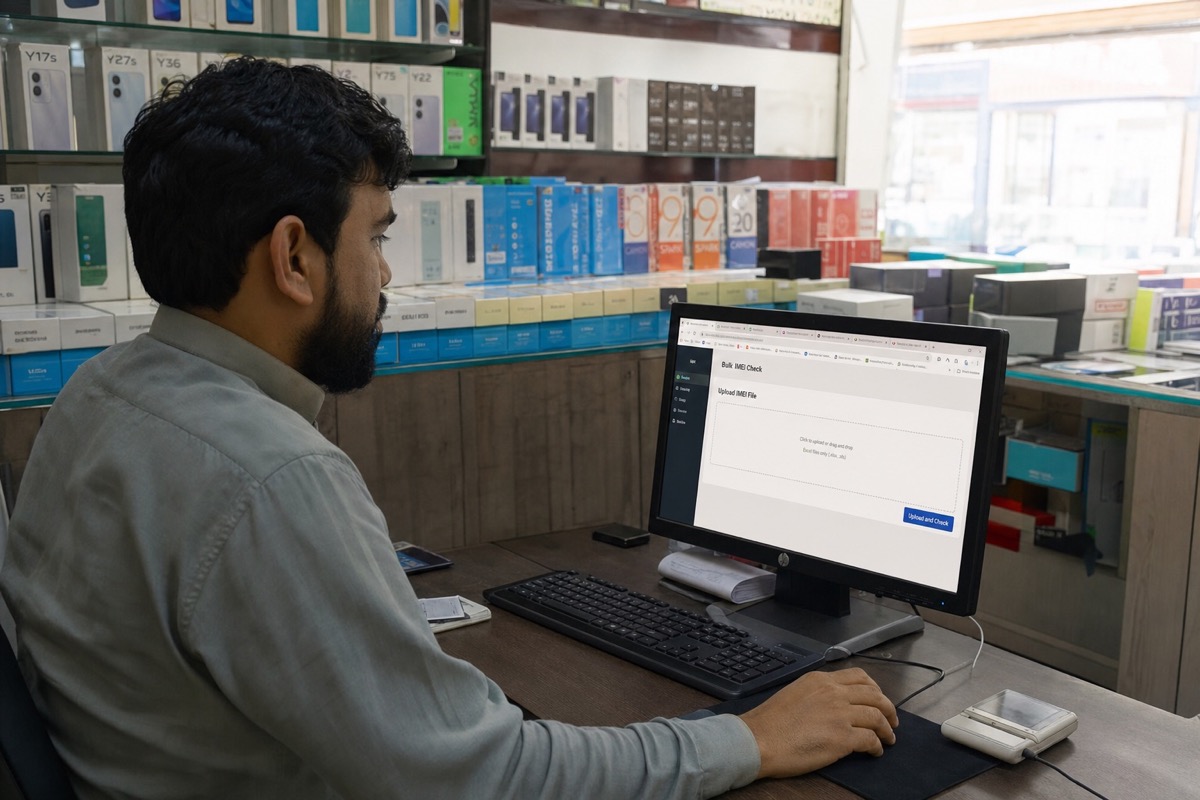
Khi nào nên check hàng loạt thay vì nhập từng mã?
Apple Check Coverage phù hợp 1–vài máy. Với lô 10, 100 hay 1.000 thiết bị, nhập captcha và copy thủ công tốn thời gian, dễ lệch dòng và khó lưu bằng chứng. Batch Excel tạo một OUTPUT thống nhất để đối soát kho và nhà cung cấp.
Xem thêm hub check IMEI cho doanh nghiệp, GSX vs Check Coverage và API vs Excel nếu team muốn tích hợp ERP.
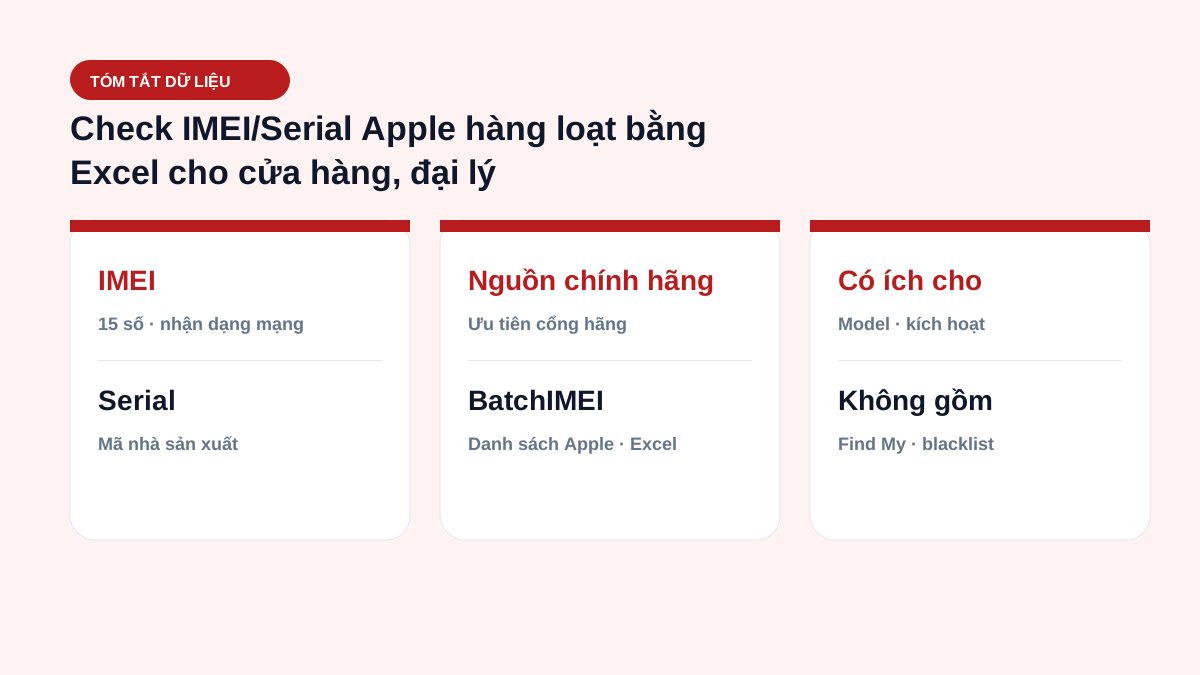
Bước 1: Chuẩn bị file Excel đúng định dạng
Tạo .xlsx/.xls/.csv; dòng đầu imei hoặc serial; mỗi dòng một mã. Đặt cột Text trước khi dán — Excel dễ đổi IMEI 15 số sang dạng khoa học. Xem cách sửa khi Excel làm mất IMEI và mẫu quản lý kho.
Bước 2: Upload → chạy → theo dõi tiến độ
Đăng nhập BatchIMEI, chọn file và chạy. Mỗi batch tối đa 1.000 mã Apple. Giao diện hiện hoàn tất / chờ / lỗi. Chỉ lượt thành công mới tính phí (hiện 500đ/lượt). Tài khoản mới có 5 lượt miễn phí sau xác minh email.
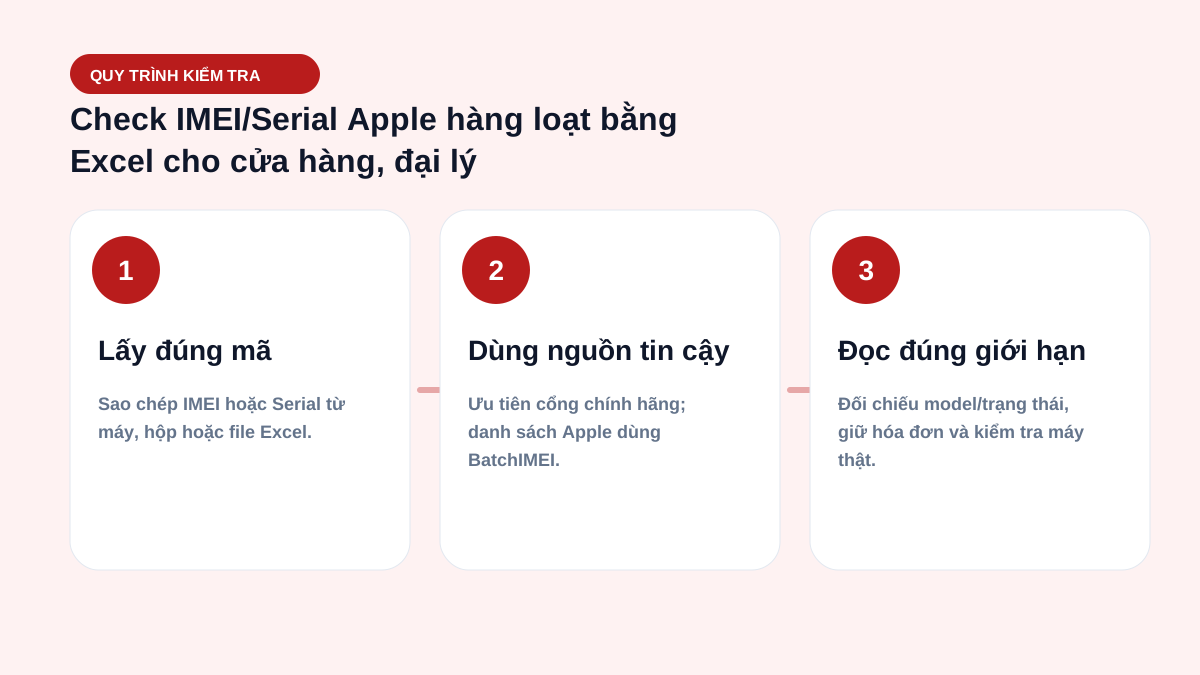
Bước 3: Đọc kết quả và checklist QA
File xuất gồm mã đầu vào, model, Activated/Not Activated, ngày kích hoạt, ngày bảo hành còn lại và thời điểm check. Lọc Not Activated, bảo hành < 30 ngày, model lệch khai báo, dòng lỗi — rồi đối chiếu máy vật lý trước khi trả tiền / lên kệ.
- 10 dòng: vài giây theo dõi tay.
- 100 dòng: batch một lần, lọc OUTPUT trong Excel.
- 1.000 dòng: chia theo hạn mức batch; ghép file theo Asset ID nội bộ.
Kết quả BatchIMEI cho biết gì — và không cho biết gì?
| Có trong workflow BatchIMEI | Không thuộc phạm vi |
|---|---|
| Trạng thái / ngày kích hoạt (activation) | Find My / Activation Lock / iCloud Lock |
| Model nhận diện + ngày bảo hành còn lại | Blacklist nhà mạng, carrier lock |
| File Excel có cấu trúc để audit | Dữ liệu kiểu “full GSX” bên thứ ba |
Đọc thêm Coverage không check iCloud Lock, check iPhone chưa active và hub doanh nghiệp.
Câu hỏi thường gặp
File cần bao nhiêu cột?
Chỉ cần một cột imei hoặc serial dạng Text. Có thể giữ cột nội bộ (Asset ID) để map lại kho.
Một lần check được bao nhiêu thiết bị?
Tối đa 1.000 IMEI/Serial Apple mỗi batch.
Có thể trộn IMEI và Serial trong cùng file không?
Có. Nên tách theo loại mã nếu cần rà lỗi nhanh hơn.
BatchIMEI có check iCloud Lock hoặc blacklist không?
Không. Chỉ activation/warranty workflow. Kiểm tra khóa tài khoản trực tiếp trên máy.
Dữ liệu file có được bảo mật không?
Upload phục vụ xử lý batch; không dùng IMEI thật trong tài liệu công khai. Xem chính sách tài khoản sau khi đăng nhập.
Nguồn tham khảo
- Apple — Xem phạm vi bảo hành — Cổng tra cứu chính thức bằng số sê-ri
- Apple Support — Tìm số sê-ri, EID hoặc IMEI — Hướng dẫn chính thức cho iPhone và iPad
Không cần check từng iPhone/Serial thủ công
BatchIMEI nhận file Excel/CSV chứa IMEI hoặc Serial Apple (iPhone, iPad, MacBook…), chạy tối đa 1.000 mã mỗi batch và xuất trạng thái kích hoạt, bảo hành. Chi phí hiện tại 500đ/lượt thành công.