Apple, iPhone, iPad & Mac
Cách check Serial iPad: model, kích hoạt và bảo hành
iPad Wi‑Fi và Cellular không dùng cùng một bộ mã; Serial là điểm chung phù hợp nhất để tra bảo hành Apple.
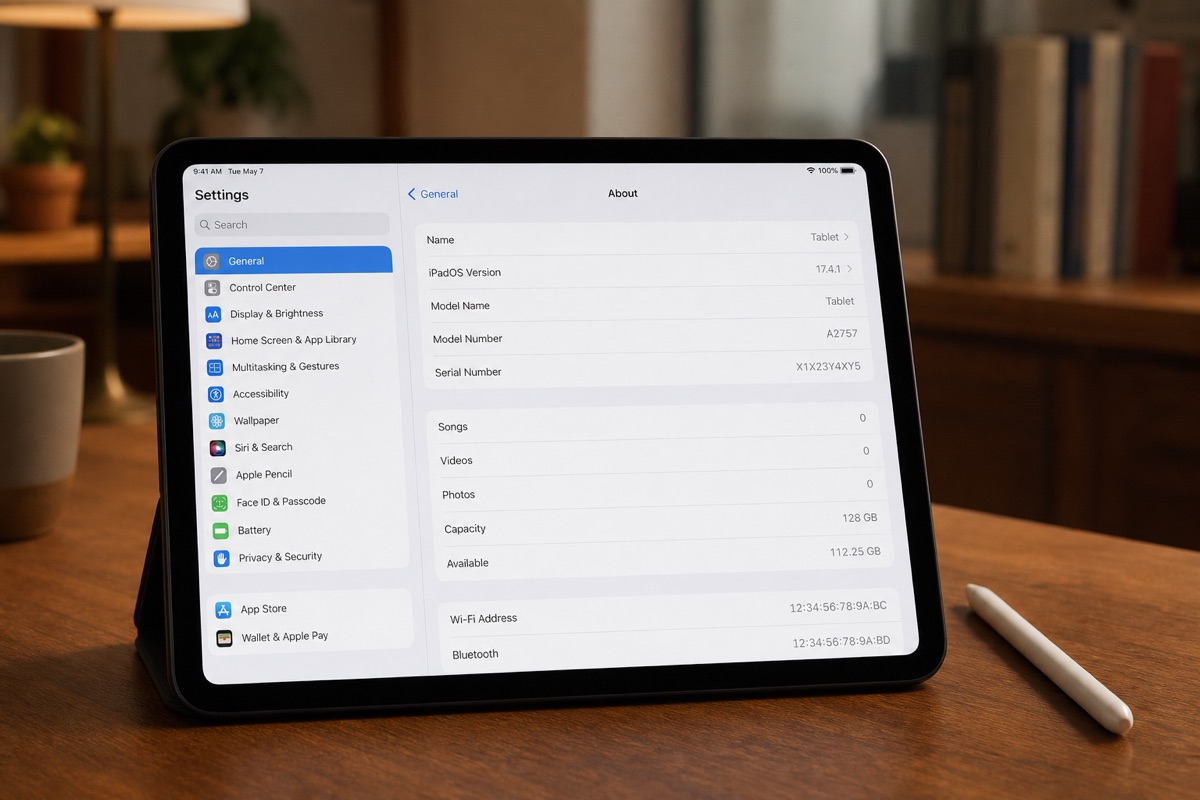
Bước 1: Tìm Serial và IMEI trên iPad
Mở Cài đặt → Cài đặt chung → Giới thiệu. Mọi iPad có Serial Number; bản Cellular có thêm IMEI/EID tùy thế hệ. Nếu máy không khởi động, xem serial trên hộp hoặc tài khoản đã liên kết, nhưng cần đối chiếu lại khi cầm máy.
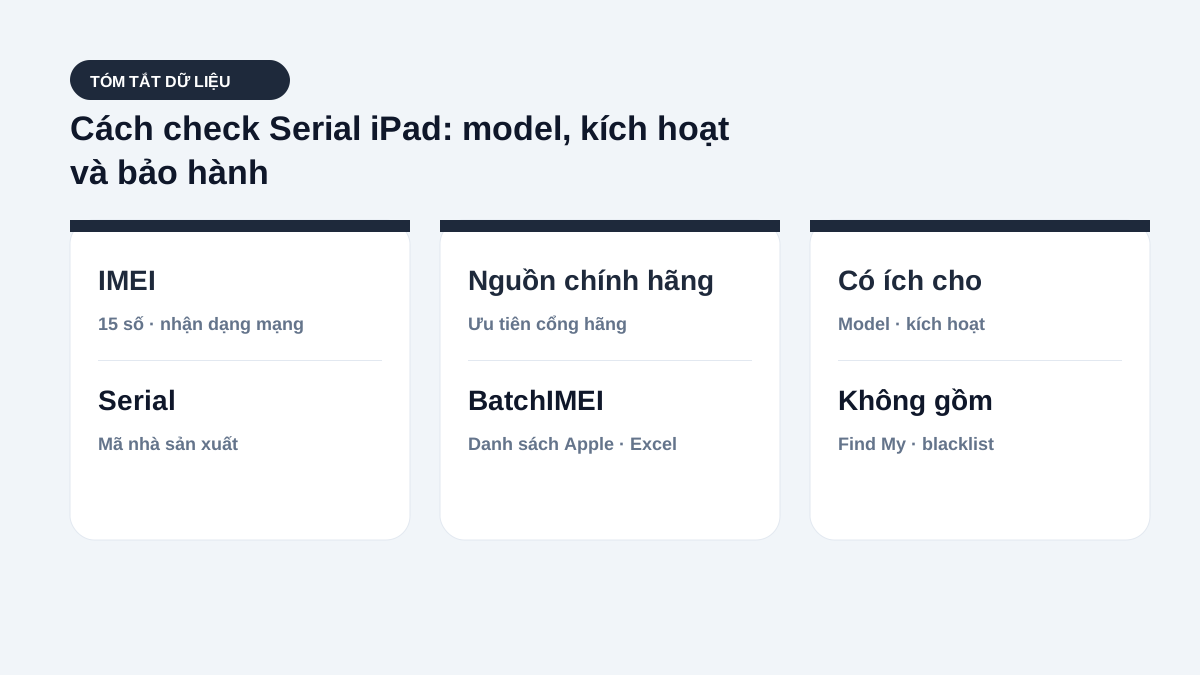
Bước 2: Kiểm tra model và bảo hành Apple
Nhập Serial Number tại Check Coverage của Apple. So sánh tên dòng iPad trả về với thiết bị, dung lượng và mô tả người bán. Dữ liệu công khai không phải lúc nào cũng hiện đủ màu, cấu hình hoặc lịch sử sửa chữa.
Bước 3: Đánh giá iPad trước khi mua
Ngoài serial, kiểm tra Activation Lock/Find My trực tiếp, màn hình, pin, cổng sạc, Touch ID/Face ID và khả năng đăng xuất Apple Account. Với bản Cellular, thử SIM/eSIM và đối chiếu IMEI nếu giao dịch yêu cầu.
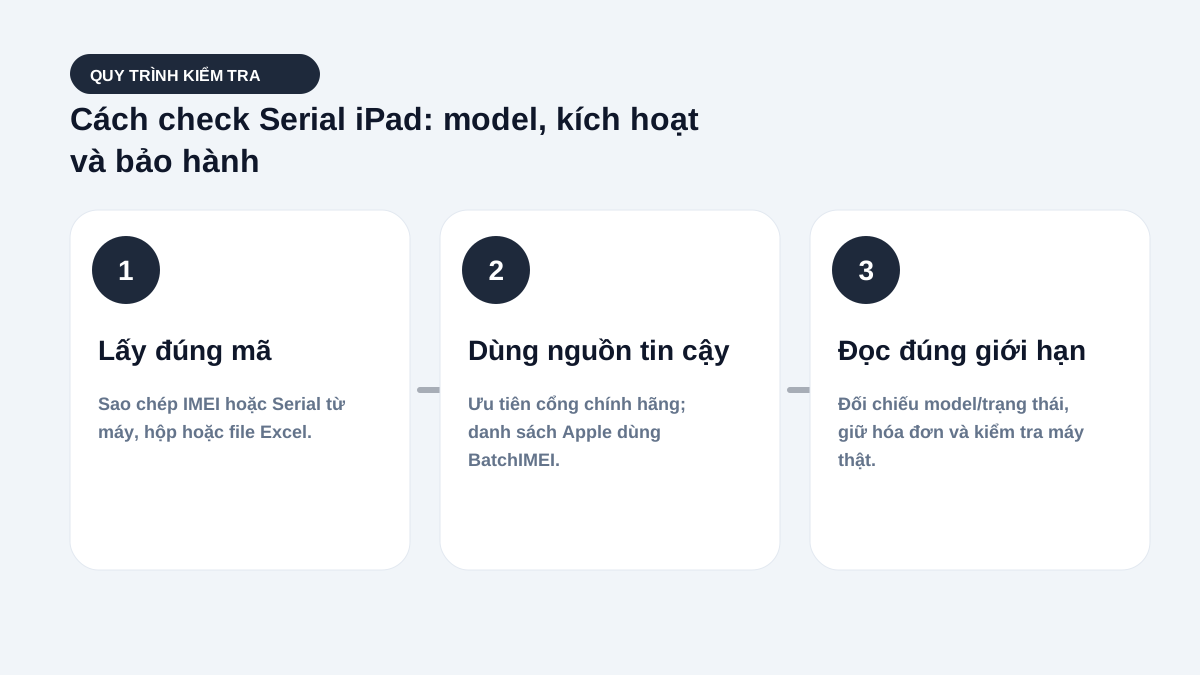
Check nhiều iPad bằng Excel
Danh sách serial của iPad Wi‑Fi và IMEI/serial của bản Cellular có thể được đưa vào cùng file. BatchIMEI hỗ trợ tối đa 1.000 mã Apple mỗi batch và xuất kết quả để lọc các iPad không có dữ liệu hoặc bảo hành Apple còn ngắn.
Checklist quyết định nhanh
- Xác định bạn đang cần mã nào (IMEI hay Serial).
- Chọn đúng cổng tra cứu (Apple Coverage vs nhà mạng vs Find My).
- Đối chiếu model/hộp trước khi kết luận.
- Với lô máy: xuất Excel và check hàng loạt.
Đọc thêm glossary và hướng dẫn doanh nghiệp.
Nếu đang định giá máy cũ: Coverage cho biết còn bao nhiêu ngày bảo hành; Activation Lock quyết định máy có dùng được sau khi xóa hay không; blacklist (nếu thị trường của bạn dùng) quyết định máy có vào mạng được không. Ba lớp này không thay thế lẫn nhau.
Tóm tắt
Hai khái niệm trong bài này dễ bị dùng lẫn trong mua bán. Giữ đúng định nghĩa, bạn sẽ chọn đúng mã và đọc đúng kết quả — giảm rủi ro nhận máy lệch model hoặc đã hết bảo hành.
Lưu bài này vào checklist nhập hàng, rồi ghép với hướng dẫn check bảo hành Apple và Activation là gì để có quy trình đủ 3 lớp: mã → Coverage → khóa tài khoản.
Câu hỏi thường gặp
iPad Wi‑Fi có IMEI không?
iPad Wi‑Fi không có IMEI vì không kết nối mạng di động. Hãy dùng Serial Number để kiểm tra model và bảo hành.
Serial iPad có cho biết dung lượng không?
Không phải giao diện nào cũng hiển thị đủ cấu hình. Hãy kiểm tra thêm mã model và trực tiếp trong Cài đặt.
Check serial có phát hiện iCloud không?
Tra Serial Number không hiển thị Activation Lock. Cần kiểm tra Find My và khả năng đăng xuất Apple Account trực tiếp trên iPad.
Nên bookmark bài so sánh này không?
Nên — đặc biệt nếu bạn nhập hàng thường xuyên. Ghép với checklist Coverage + Activation Lock sẽ giảm sai sót khi định giá.
Nguồn tham khảo
- Apple Support — Tìm số sê-ri, EID hoặc IMEI — Hướng dẫn chính thức cho iPhone và iPad
- Apple — Xem phạm vi bảo hành — Cổng tra cứu chính thức bằng số sê-ri
Không cần check từng iPhone/Serial thủ công
BatchIMEI nhận file Excel/CSV chứa IMEI hoặc Serial Apple (iPhone, iPad, MacBook…), chạy tối đa 1.000 mã mỗi batch và xuất trạng thái kích hoạt, bảo hành. Chi phí hiện tại 500đ/lượt thành công.